
Panopto Viewer
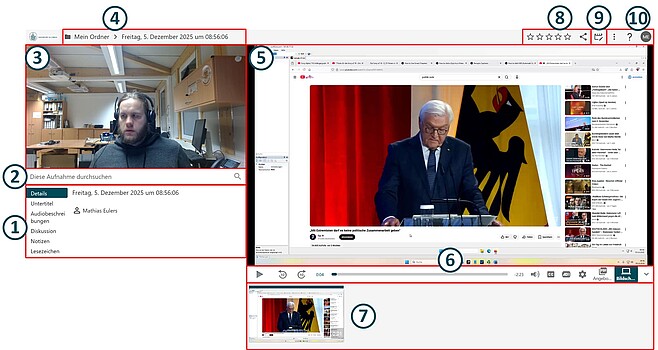
1. Register und deren Inhalte
Mehr Informationen zu Untertiteln, Audiobeschreibungen und Quizzen finden Sie hier.
Diskussion: Zuschauende können Diskussionen zu einem Video starten.
Beachten Sie: Zuschauer müssen bei der Panopto-Website angemeldet sein, um die Diskussionsfunktion nutzen zu können. Zudem können Zuschauende über das Augen-Icon einstellen, wer einen Kommentar sehen kann.

Der Kommentar ist für alle Zuschauende zu sehen.

Der Kommentar kann nur von Moderatoren (Videoersteller und Admins) angesehen werden.
Notizen: Durch einen Eintrag in das entsprechende Textfeld legen Sie eine Notiz für das Video an. Die Notiz wird nach Beendigung der Eingabe automatisch mit einem Zeitstempel versehen. Dieser entspricht der Zeit, zu der Sie mit der Eingabe begonnen haben. Sie haben die Möglichkeit, Ihre Notizen zu einem Video herunterzuladen oder zu veröffentlichen, sodass andere Nutzer diese sehen können.
Lesezeichen: Mit Lesezeichen können Sie für sich wichtige Ereignisse „markieren“. Jedes Lesezeichen wird nach Beendigung der Texteingabe mit einem Zeitstempel versehen, so dass Sie später durch einen Klick auf den Zeitstempel bequem an diese Stelle im Video springen können.
Beachten Sie: Möglicherweise stehen nicht bei jedem Video alle der genannten Inhalte zur Verfügung.
2. Suche
Über die Suchleiste können Sie alle Inhalte durchsuchen, welche mit einem Zeitstempel versehen sind. Sobald Untertitel für das Video generiert wurden, können Sie praktisch nach jedem Text suchen, den Sie im Video hören.
3. Primärstream
4. Speicherort & Videoname
5. Sekundärstream
6. Navigationsleiste & Steuerelemente

6.1 Play/Pause & 10 Sek. zurück & 10 Sek. vor
6.2 Zeitleiste & Lautstärke
6.3 Untertitel ein-/ausblenden
6.4 Audiobeschreibung ein-/ausschalten
6.5 Zahnrad
Das Zahnrad erlaubt eine Einstellung der Wiedergabegeschwindigkeit und Wiedergabequalität. Zudem können Sie hierüber ebenfalls die Untertitel und Audiobeschreibung ein- oder ausschalten. Zudem können Sie noch Einstellungen bezüglich Position, Farbe und Größe der Untertitel vornehmen.
6.6 PDF anzeigen
6.7 Sekundärstream anzeigen oder durchschalten
6.8 Thumbnail & Präsentation ein-/ausblenden
Beachten Sie: Die Schaltflächen 6.3, 6.4, 6.6 und 6.7 werden nur angezeigt, sofern das jeweilige Element auch vorhanden ist.
7. Thumbnail & Präsentationen
8. Bewertung & Freigeben
9. Bearbeitungsoberfläche öffnen
10. Mehr Aktionen & Hilfe & Einstellungen
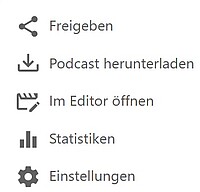
Über die „⋮“-Schaltfläche ("Mehr Aktionen") können Sie Ihr Video ebenfalls freigeben oder im Editor öffnen. Darüberhinaus können Sie hier das Video runterladen und die Aufrufstatistik abrufen. Zudem gelangen Sie hierüber zu den Videoeinstellungen.
Hilfreiche Shortcuts
- Leertaste: Pausieren des Videos.
- Linke / Rechte Pfeiltaste: 10 Sekunden zurück- bzw. vorspulen.
- Hoch/Runter Pfeiltasten: Lautstärke erhöhen bzw. verringern.
- M-Taste: Video stumm schalten bzw. Stummschaltung aufheben.