
Bearbeitungsoberfläche
Wie der Name es bereits vermuten lässt, können Sie in der Bearbeitungsoberfläche Ihre Videos bearbeiten. Sie haben die Möglichkeit das Video zu schneiden, so wie Clips, weitere Streams oder YouTube-Videos hinzuzufügen. Des Weiteren können Sie Untertitel generieren lassen und bearbeiten und Quizze erstellen.
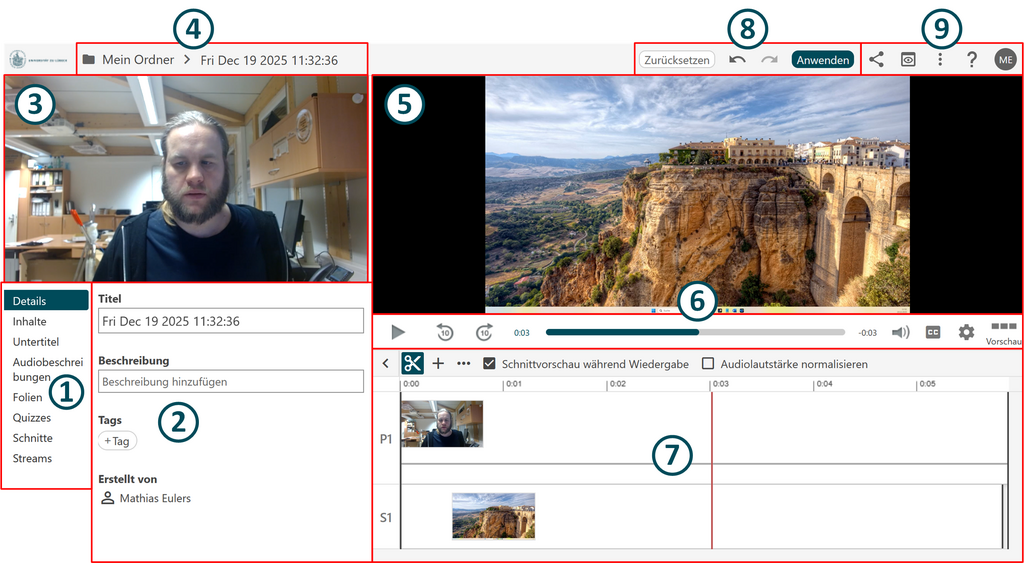
1. Register
- Bieten eine Übersicht über die Inhalte des Videos.
2. Inhalt der Register von 1.
3. Primärstream
4. Speicherort und Name des Videos
5. Sekundärstream
6. Navigationsleiste & Steuerelemente (Mehr Informationen hier.)
7. Zeitleiste:
- Hierüber können Sie Ihr Video schneiden oder Clips, YouTube-Videos und Links zu Ihrem Video hinzufügen.
8. Änderungen rückgängig machen oder anwenden:
- Alle Änderungen, die Sie an Ihrem Video vornehmen müssen nach dem Bearbeiten des Videos mit einem Klick auf die Schaltfläche Anwenden gesichert werden, sofern diese dauerhaft gespeichert werden sollen.
- Mit der Schaltfläche Zurücksetzen können Sie alle Änderungen seit dem letzten Speichern rückgängig machen.
- Mit den Pfeilen können Sie die letzte Änderung rückgängig machen bzw. wiederholen.
9. Freigeben, Bearbeitungsoberfläche aufrufen, Mehr Aktionen, Hilfe, Benutzereinstellungen