
Cisco Webex: Desktop- App – Download, Installation und Anmeldung
Webex Desktop- App herunterladen
Die App für Windows, Mac und Linux können Sie über https://www.webex.com/downloads.html herunterladen.
Die mobile App für Android und iOS erhalten Sie im entsprechenden App-Store.
Webex Desktop- App installieren
- Öffnen Sie die heruntergeladene Datei durch Doppelklick.
- Nachdem der Installationsassistent geöffnet ist, klicken Sie auf Weiter
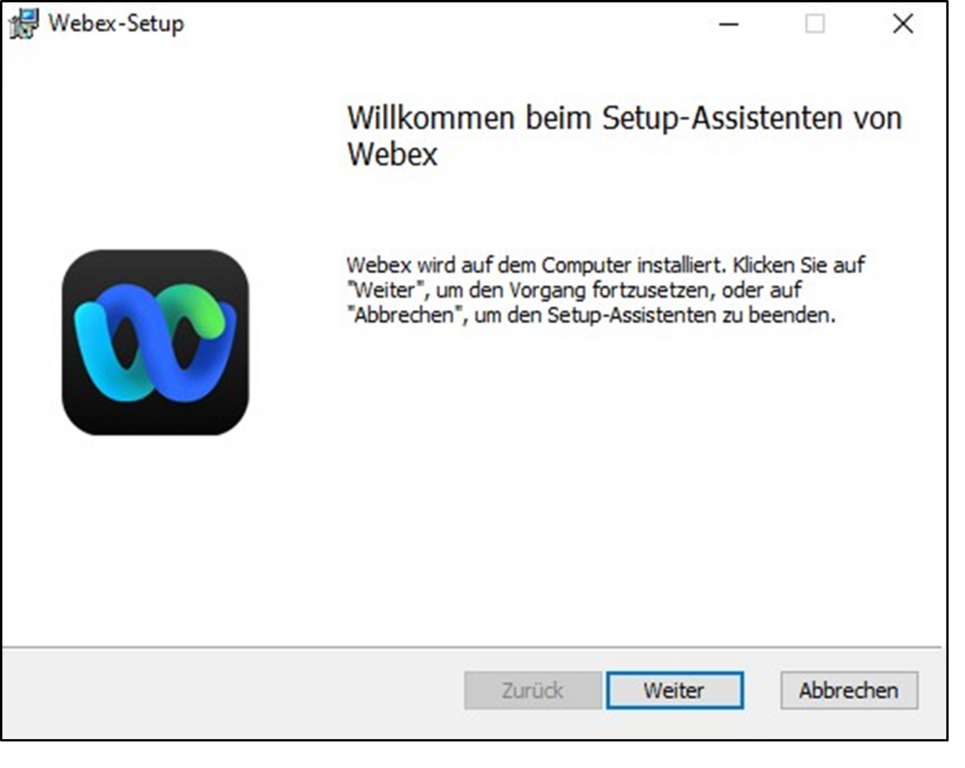
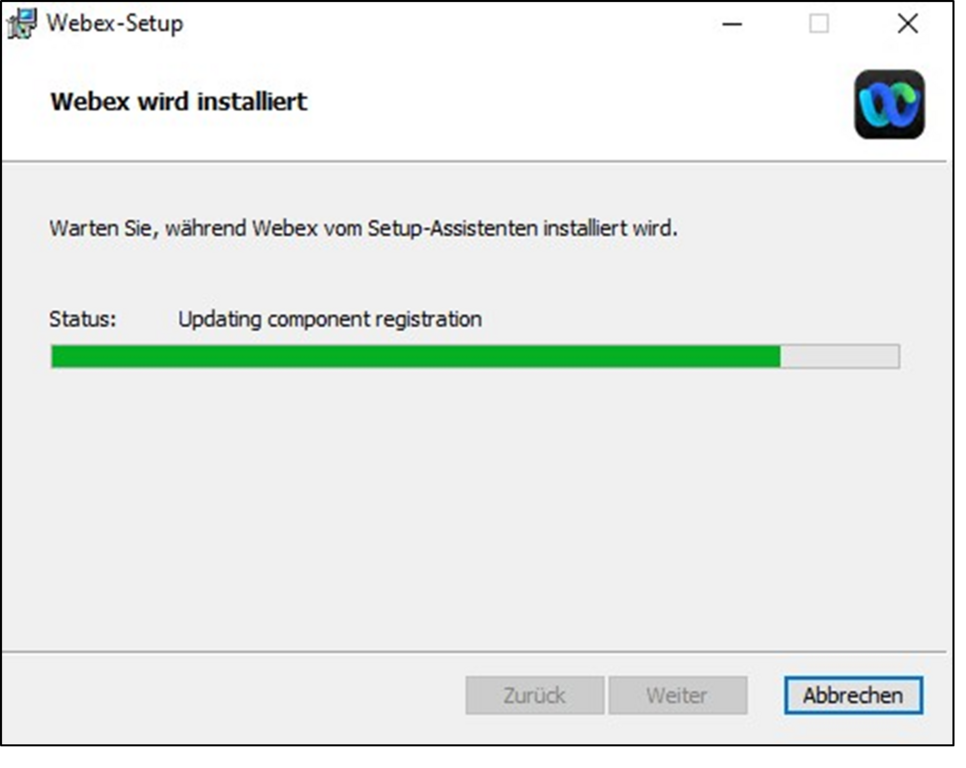
3. Warten Sie, bis die Desktop- App installiert wurde. Im Fall, dass sich eine Benachrichtigung Ihres Betriebssystems meldet, klicken Sie dort bitte auf Ja, um mit der Installation fortzufahren.
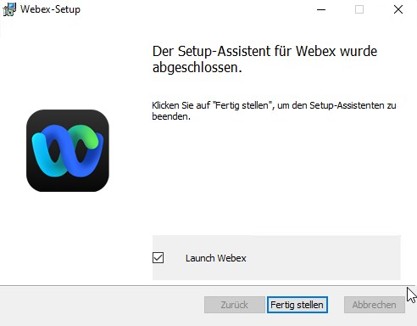
4. Klicken Sie abschließend auf Fertig stellen um den Vorgang abzuschließen und die Desktop- App zu öffnen.
Webex Desktop-App Anmeldung
Sie können sich mit Ihrer Universitäts-Mailadresse und Ihrem IDM-Passwort an der Webex- App anmelden.
- Klicken Sie auf Anmelden nachdem sich die Desktop- App geöffnet hat.
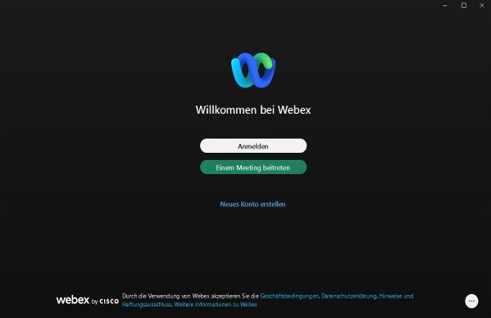
2. Stimmen Sie den Nutzungsbedingungen der Desktop-App zu.
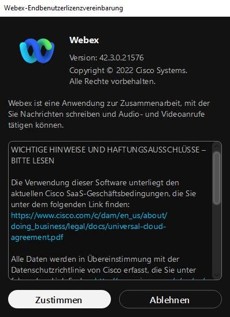
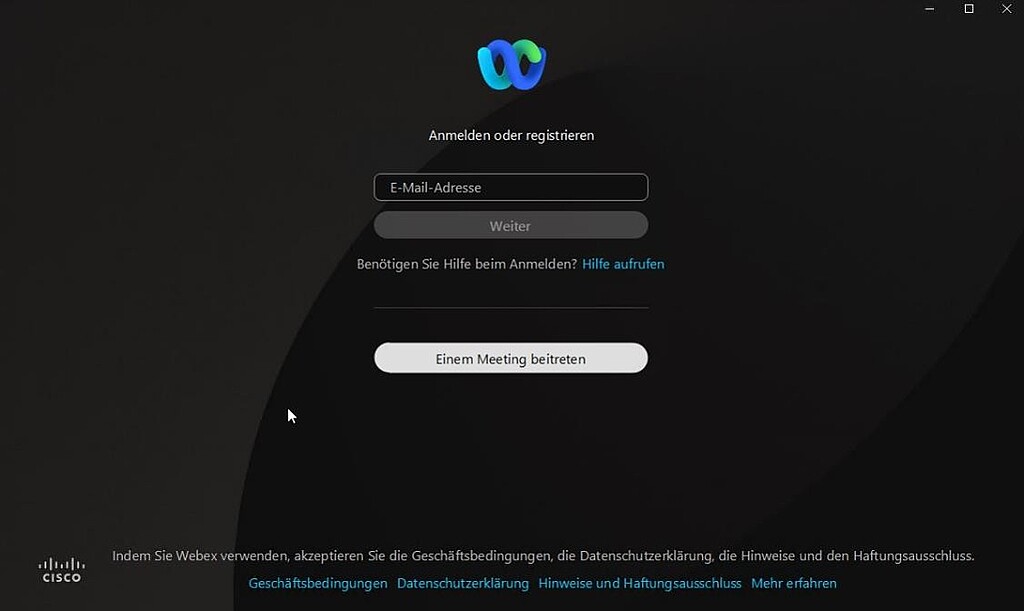
3. Tragen Sie Ihre Uni-Mailadresse ein und klicken Sie auf Weiter.
4. Sie werden nun zur Anmeldeseite für Webex der Universität zu Lübeck weitergeleitet. Hier tragen Sie bitte Ihren IDM-Namen und Ihr IDM-Passwort ein. Wenn Sie nicht möchten, dass Ihre Login-Daten gespeichert werden, haken Sie bitte das erste Kästchen an. Wenn Sie bereits ein registrierter Nutzer des Webex- Dienstes sind aber gerne nochmals sehen möchten welche personenbezogenen Daten übermittelt werden, haken Sie bitte das zweite Kästchen an.
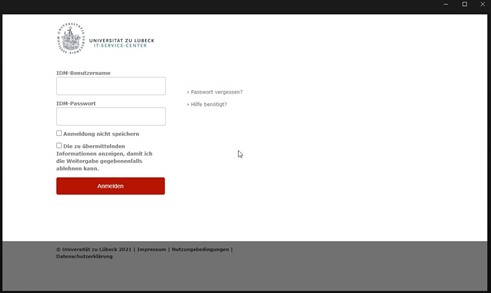
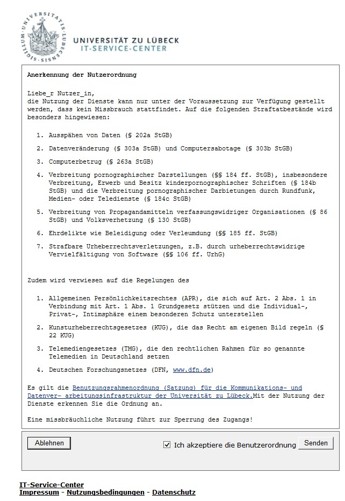
5. Nach dem Klick auf Anmelden erscheinen bei erstmaliger Anmeldung die
Nutzungsbedingungen der Universität. Bitte lesen Sie diese sorgfältig durch, haken Sie dann für Ihre Einwilligung das Kästchen an und drücken Sie auf Senden.
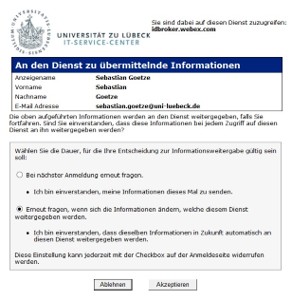
6. Nun gelangen Sie zur Zustimmung der Übermittlung personenbezogener Daten an den externen Serviceanbieter. Es werden lediglich Ihre für alle sichtbaren Daten (Vor- und Nachname, Mailadresse) übertragen. Bitte klicken Sie auf Akzeptieren
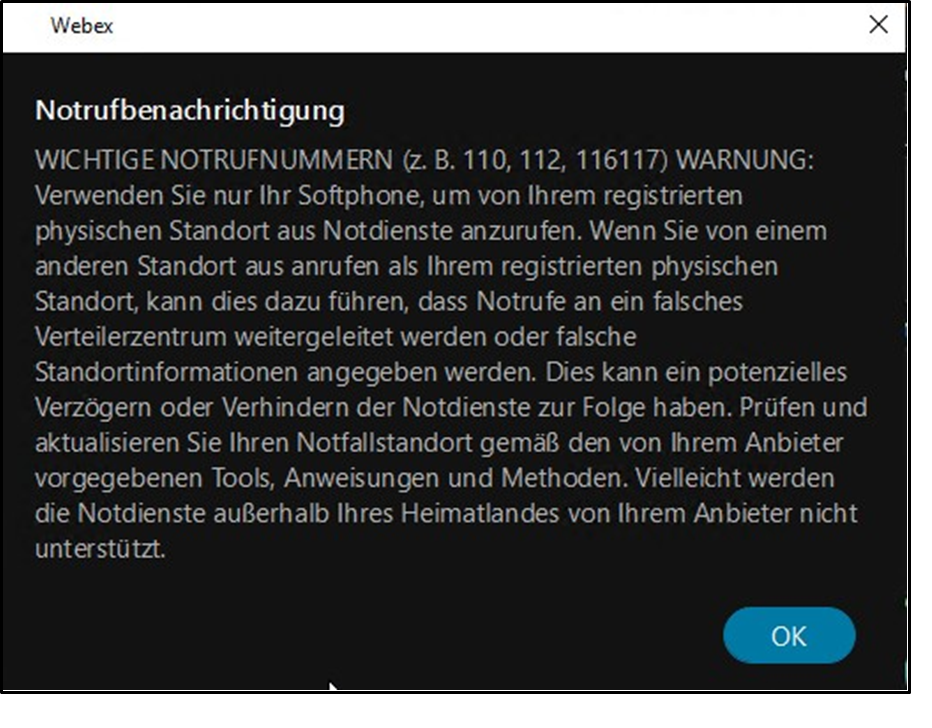
7. Nun erscheint im Vordergrund der Hinweis zur Notrufbenachrichtigung. Bitte bestätigen Sie diesen mit OK.
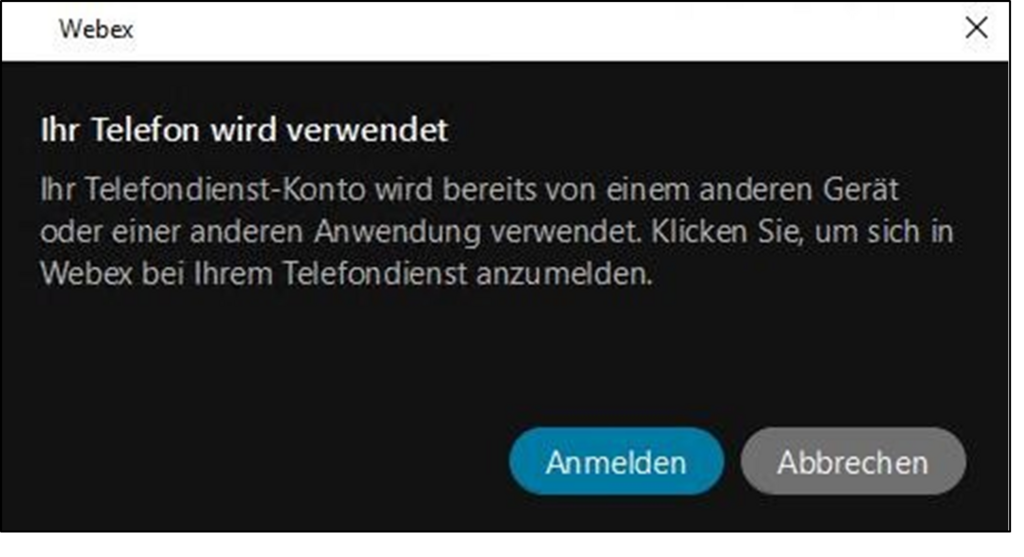
8. Für Nutzer der Telefonie erscheint eventuell nun ein Fenster zur Anmeldung der Telefoniefunktion.
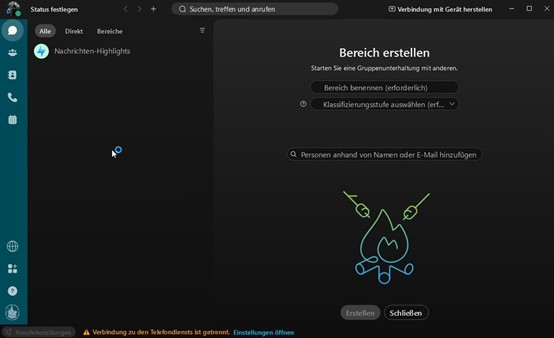
9. Damit ist die Anmeldung abgeschlossen. Der Login, vorausgesetzt Sie melden sich zwischenzeitlich nicht ab, verliert nach 30 Tagen seine Gültigkeit und Sie müssen sich wieder neu einloggen.

- Dienstleistungen
- IT-Basisdienste
- IT-Infrastruktur
- Datennetzanschluss (LAN)
- Drahtlosnetze (WLAN)
- Telefonie (VoIP)
- Video und Kollaboration (Webex)
- Webex - Anleitungen
- Erste Schritte
- Schritt 1 – Account für Cisco Webex anlegen
- Step 1 – Create an Account for Cisco Webex
- Desktop- App – Download, Installation und Anmeldung
- Anmeldung bei Webex
- Systemanforderungen - Webex
- Sicherheit
- Webex App - Überblick
- Meetingfenster - Überblick
- Uni-Telefonie
- Fehlerbehebung/Tipps und Tricks
- Detaillierte Anleitungen
- Miro
- Erste Schritte
- FAQ
- Anleitungen zu Videokonferenzsystemen
- Webex - Anleitungen
- Panopto (Videoplattform)
- Fernzugang (VPN)
- Medientechnik
- OMICS
- IT-Sicherheit
- Wissenschaftliches Rechnen