
Clips & Streams hinzufügen
In Panopto haben Sie die Möglichkeit, andere Videos in Form von Clips und Streams zu Ihren Videos hinzuzufügen. Die folgende Tabelle gibt Ihnen Anhaltspunkte, in welchen Fällen Sie auf Clips oder zusätzliche Streams zurückgreifen sollten.
| Clip | Stream | |
| Verwendungszweck | Ein kurzes Video, welches in die Aufnahme eingefügt wird. | Ein weiteres Video, Audiospur oder Folie zum originalen Video hinzufügen. |
| Ausgangsmaterial | Zuvor in Panopto aufgezeichnete Videos. | Videos, Folien etc. vom eigenen PC. |
| Wiedergabe | Die Originalaufnahme wird während der Wiedergabe des Clips gestoppt und anschließend fortgesetzt | Kann entweder parallel mit dem Video wiedergegeben werden oder nacheinander. |
| Editing | An einem beliebigen Zeitpunkt im Video einfügen. | Wird als neue Quelle hinzugefügt und kann anstelle der Primärquelle wiedergegeben werden. |
Clip erstellen
Sie haben die Möglichkeit andere Panopto-Videos in ihr Video einzubinden.
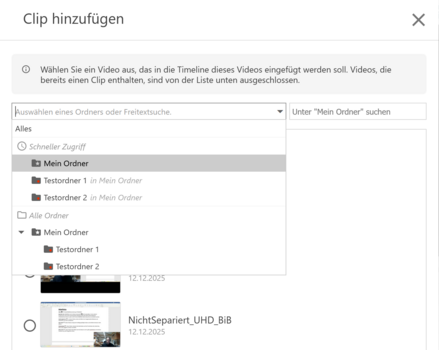
Beachten Sie: Es ist nicht möglich, ein Video als Clip zu verwenden, in welches selbst bereits ein anderes Video als Clip eingefügt wurde. Diese Videos erscheinen daher auch nicht zur Auswahl in der Liste.
Es besteht die Möglichkeit eingefügte Clips zu verschieben bzw. zu „trimmen“.
Beachten Sie: Es ist nicht möglich einen Clip in der Mitte zu schneiden.
Zudem können Sie keine Videos löschen, welche als Clip von einem anderen Video verwendet werden. Sie erhalten dann folgende Fehlermeldung:
"Diese Sitzung kann nicht gelöscht werden, da sie mit anderen Sitzungen in Bezug steht."
Sie müssen zunächst das Video löschen, in dem das Video als Clip verwendet wird, erst dann können Sie das eigentliche Video löschen.
Über den Reiter „Inhalte“ können Sie Clips verwalten. Zum Bearbeiten eines Clips klicken Sie auf „⋮“ neben den Zeiten des jeweiligen Clips. Sie können den Namen des Clips anpassen, so wie über eine numerische Eingabe die Startzeit exakt festlegen. Zudem können Sie den Clip automatisch an den Anfang oder das Ende der Zeitleiste schieben lassen.
Stream hinzufügen
Sie können Video-, Audio- oder PowerPoint-Dateien per Drag & Drop in die primären oder sekundären Videobereiche ziehen. Zudem unterstützt Panopto 180° und 360° VR-Videos. In Ihrem Video kann jeweils nur ein primärer Stream angezeigt werden. Verwenden Sie das Fokus-Werrkzeug, um auszuwählen, an welcher Stelle im Video Ihr zusätzlicher primärer Stream angezeigt werden soll (siehe unten).

- Dienstleistungen
- IT-Basisdienste
- IT-Infrastruktur
- Datennetzanschluss (LAN)
- Drahtlosnetze (WLAN)
- Telefonie (VoIP)
- Video und Kollaboration (Webex)
- Panopto (Videoplattform)
- Panopto - Anleitungen
- Erstellen von Inhalten
- Benutzereinstellungen
- Suche
- Ordneransicht
- Navigation
- Hilfe
- Bearbeitungsoberfläche
- Zeitleiste
- Schnitt-Werkzeug
- Fokus-Werkzeug
- Clips oder Streams hinzufügen
- YouTube-Video hinzufügen
- Webseiten hinzufügen
- Vorschaubild festlegen
- Register
- Zeitleiste
- Videoeinstellungen
- System
- Panopto Viewer
- FAQ - Häufig gestellte Fragen
- Panopto - Anleitungen
- Fernzugang (VPN)
- Medientechnik
- OMICS
- IT-Sicherheit
- Wissenschaftliches Rechnen