Einstellungsmenü
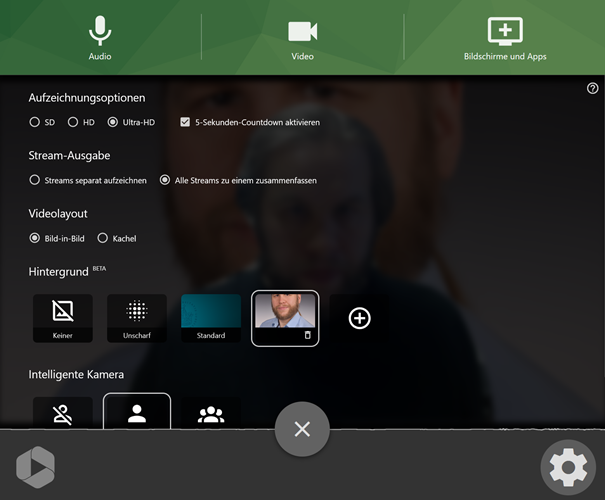
Aufzeichnungsoptionen: SD / HD / Ultra-HD
Es stehen Ihnen die Auflösungen "Standard Defintion" (848x480), "High Definition" (1920x1080) und "Ultra High Definition" (3840x2160) zur Verfügung. Wir empfehlen Ihnen eine höchst mögliche Auflösung zu wählen, insbesondere sollten Sie Grafiken oder Folien einblenden. Verringern Sie die Auflösung lediglich, sollte Ihr Video nicht flüssig aufgenommen werden.
5-Sekunden-Countdown aktivieren:
Sofern aktiviert, beginnt die Aufnahme erst nach dem Ablauf eines fünf Sekunden langen Countdowns.
Stream-Ausgabe: Streams separat aufzeichnen / Alle Stream zu einem zusammenfassen
Beeinflusst die spätere Darstellung im Panopto-Viewer, wenn Sie ihren Bildschirm oder eine Präsentation als sekundären Stream zusätzlich abgreifen wollen. Der Primärstream und Sekundärstream werden separater Aufnahme im Viewer später auch seperat angezeigt.
Videolayout: Bild-in-Bild / Kachel
Beeinflusst die Darstellung, wenn Sie neben Ihrer Kamera noch einen Bildschirm oder Präsentation abgreifen wollen. Bei Bild-in-Bild wir der Primärstream in einer Ecke des Bildes dargestellt. Bei der Auswahl von "Kachel" werden Primärstream und Sekundärstream nebeneinander dargestellt.
Hintergrund: Keinen Hintergrund / unscharfer Hintergrund / Standard Uni-Hintergrund / Eigener Hintergrund
Sofern Sie Ihren Hintergrund verdecken wollen, so haben Sie in Panopto verschiedene Möglichekeiten diesen zu verdecken. Sie können den Hintergrund unscharf machen, einen Hintergrund mit Universitätslogo wählen oder ein eigenes Bild hochladen und als Hintergrund verwenden.
Intelligente Kamera: Aus / Ein / Gruppe
Die intelligente Kamera ist eine Funktion, die das Aufnahmeerlebnis in Panopto verbessern soll, indem sie die Bildkomposition automatisiert. Ein automatisches Framing mittels intelligenter Technologie (KI) soll sicherstellen, dass die sprechende Person oder Gruppe an Personen stets optimal im Bild zentriert und sichtbar ist.
Nachverarbeitung
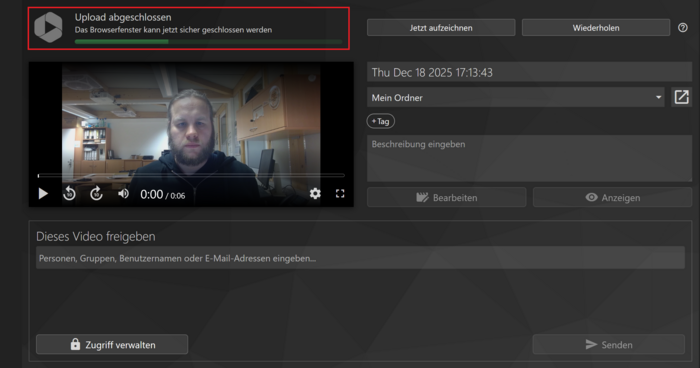
Nach Beendigung der Aufnahme gelangen Sie automatisch zur Nachverarbeitungsansicht. Panopto schließt dann die Nachverarbeitung des Videos ab. Sie werden informiert, sobald Sie das Fenster gefahrlos schließen können (siehe roter Kasten). In dieser Ansicht haben Sie die Möglichkeit, einen Namen für die Aufnahme zu vergeben, einen Tag hinzuzufügen und eine Beschreibung einzugeben. Zudem können Sie die Zugriffsrechte für die Aufnahme unter „Zugriff verwalten” einstellen oder das Video direkt an eine Person, eine Gruppe oder eine E-Mail-Adresse senden. Mit „Jetzt aufzeichnen” können Sie eine neue Aufnahme starten. Mit Wiederholen können Sie die Aufnahme wiederholen und Ihre vorherige Aufnahme wird gelöscht.