
HARICA-Root-Zertifikat in Windows installieren
Wir haben festgestellt, dass das Root- (Wurzel-) Zertifikat unserer neuen Zertifizierungsstelle "HARICA" nicht in älteren Windows-Betriebssystemen vorhanden ist. Betroffen sind Versionen von Windows 10 und älter.
Falls das HARICA-Root-Zertifikat auf Ihrem Rechner fehlt, werden Dienste, die mit HARICA-Zertifikaten betrieben werden, hier nicht mehr funktionieren. Betroffen ist beispielsweise die Telefonie (Softphone, Webex). Um das Problem zu beheben, muss das HARICA-Root-Zertifikat auf den betreffenden Rechnern installiert werden. Dazu gehen Sie bitte wie folgt vor:
1. Prüfen, ob das HARICA-Root-Zertifikat installiert ist
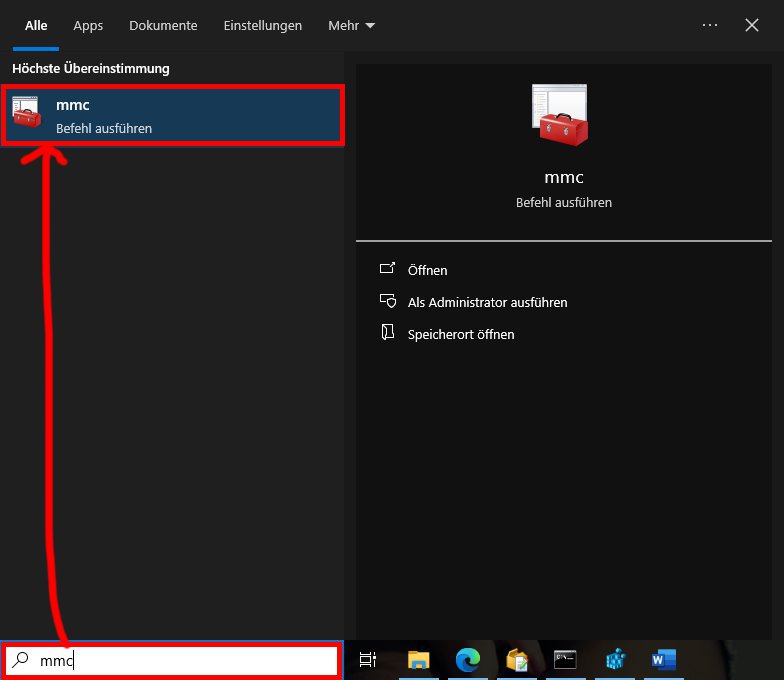
Um zu prüfen, ob das HARICA-Root-Zertifikat auf Ihrem Rechner installiert ist, rufen Sie die Windows Management Console (MMC) auf. Geben Sie dazu in das Suchfeld Ihrer Windows-Taskleiste oder Ihres Windows-Startmenüs "mmc" ein und klicken Sie bei den Suchergebnissen unter "Höchste Übereinstimmung" auf "mmc Befehl ausführen":
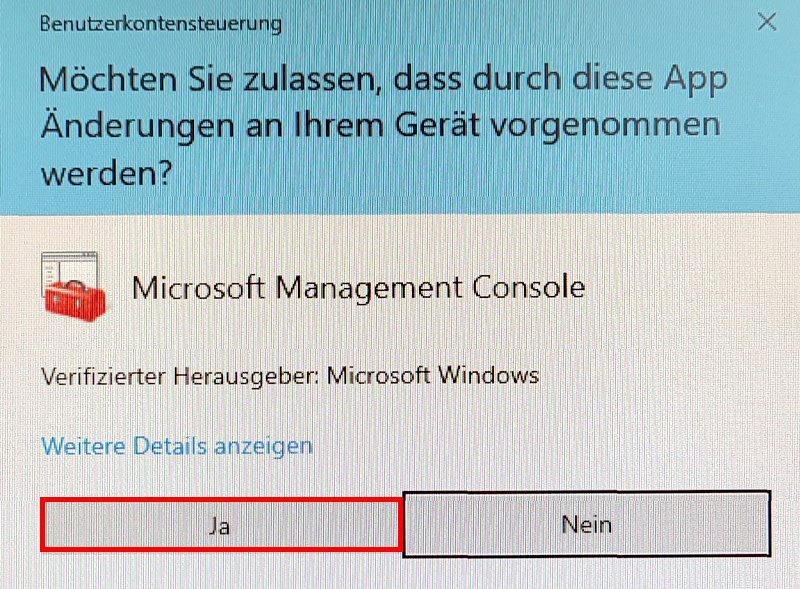
Bestätigen Sie die dann folgende Abfrage "Möchten Sie zulassen..." mit einem Klick auf die Schaltfläche "Ja":
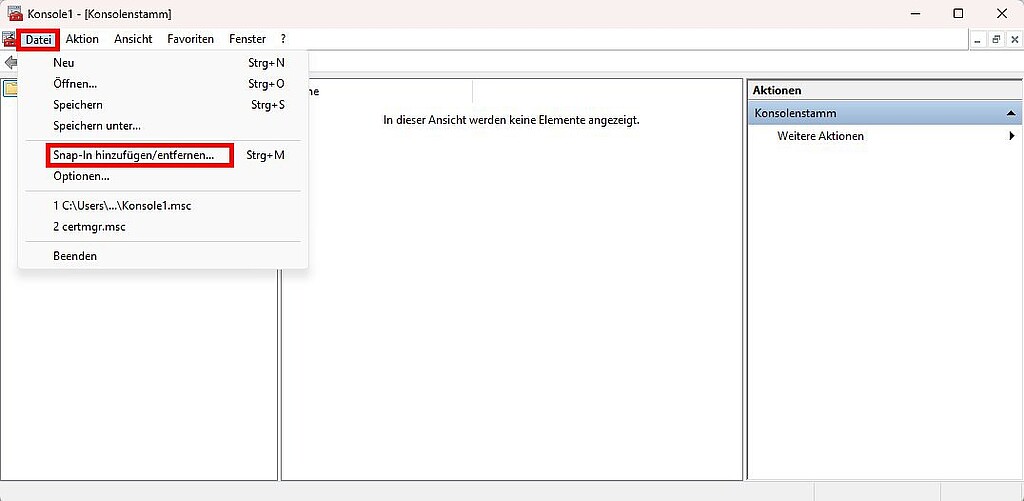
Dann startet die Management Console (MMC). Gehen Sie im Menü "Datei" auf den Punkt "Snap-In hinzufügen/entfernen":
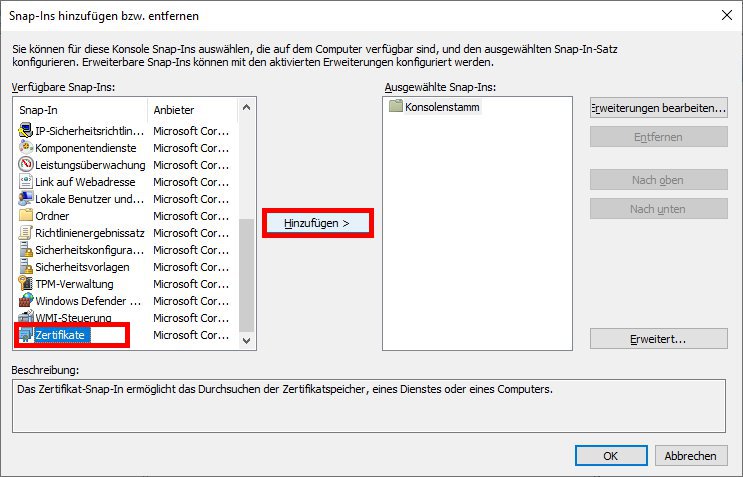
Wählen Sie in dem dann folgenden Fenster das Snap-In "Zertifikate" aus und klicken Sie in der Mitte auf das Feld "Hinzufügen":
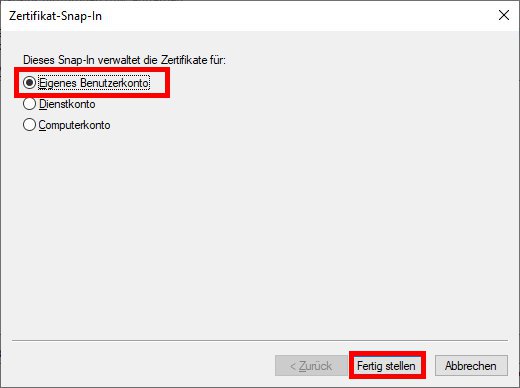
Stellen Sie dann ein, dass das Snap-In für Ihr "Eigenes Benutzerkonto" aktiviert wird und klicken sie anschließend unten auf "Fertig stellen".
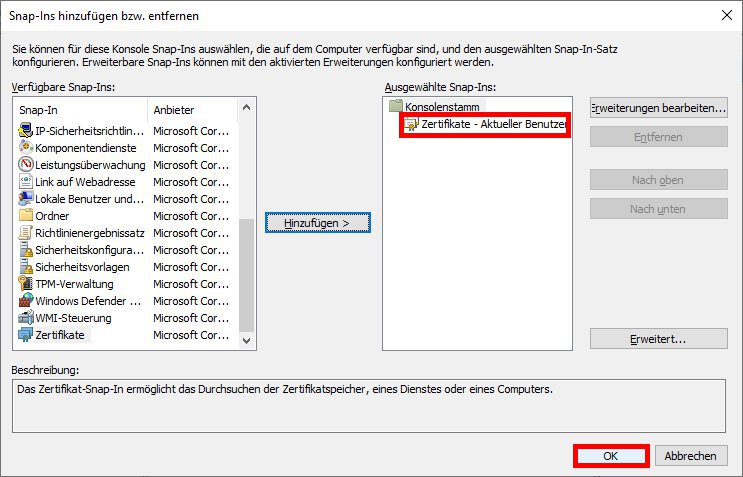
Im noch offenen Dialog "Snap-Ins hinzufügen bzw. entfernen" sehen Sie nun das Snap-In "Zertifikate - Aktueller Benutzer" rechts unter "Ausgewählte Snap-Ins". Klicken Sie dann unten auf "OK":
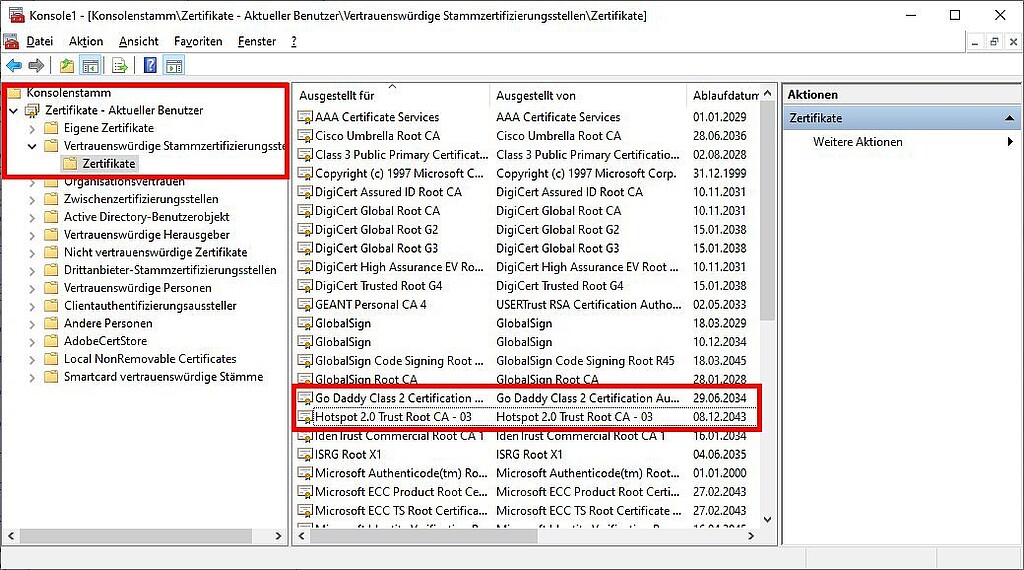
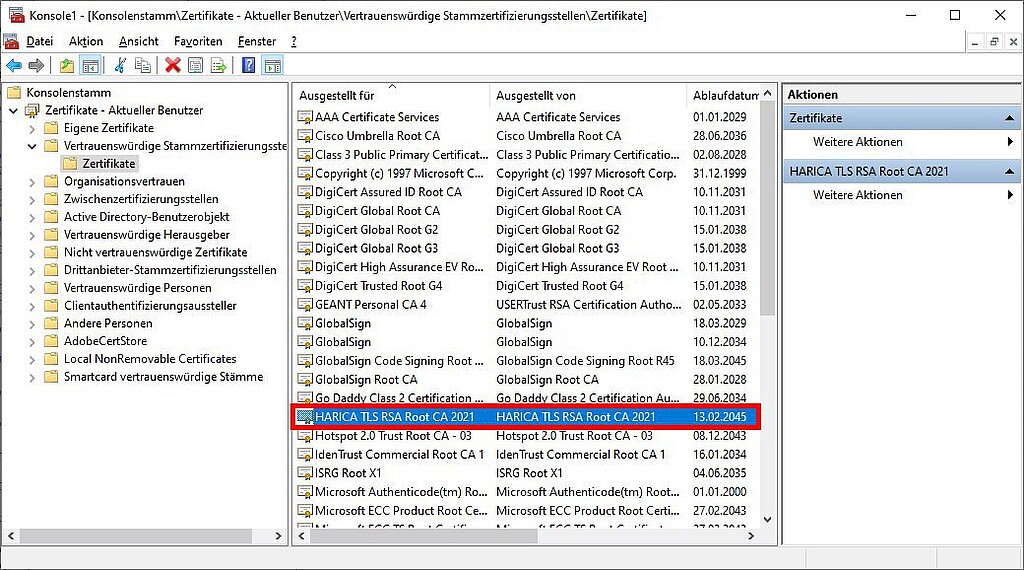
Sie sehen in der MMC nun in der linken Spalte unter "Konsolenstamm" den Punkt "Zertifikate". Mit dem kleinen Pfeil (>) links daneben können Sie den Punkt öffnen. Gehen Sie in den Pfad "Zertifikate" -> "Vertrauenswürdige Stammzertifizierungsstellen" -> "Zertifikate". Sehen Sie dann in der mittleren Spalte in der alphabetisch geordneten Liste nach, ob dort ein Zertifikat mit dem Namen "HARICA TLS RSA Root CA 2021" vorhanden ist. Ist dies nicht der Fall, fahren Sie mit dieser Anleitung fort, um das Zertifikat zu installieren.
2. HARICA-Root-Zertifikat installieren
Laden Sie sich das HARICA-Root-Zertifikat als Datei (harica-tls-root-2021-rsa.cer) auf Ihren Rechner herunter.
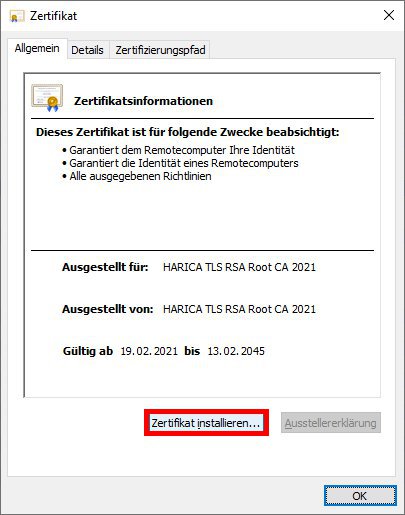
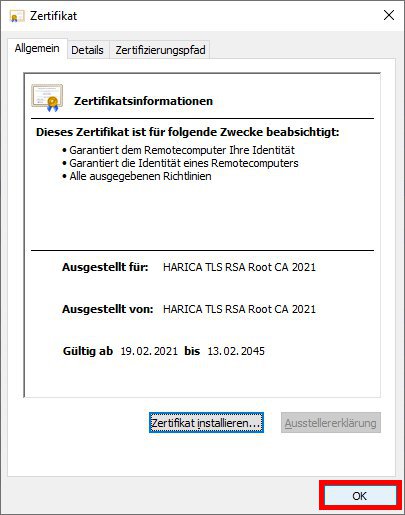
Öffnen Sie die heruntergeladene Datei mit einem Doppelklick oder mit der rechten Maustaste und der Auswahl "Zertifikat installieren". Dadurch öffnet sich der Zertifikatimport-Assistent. Klicken Sie hier auf "Zertifikat installieren":
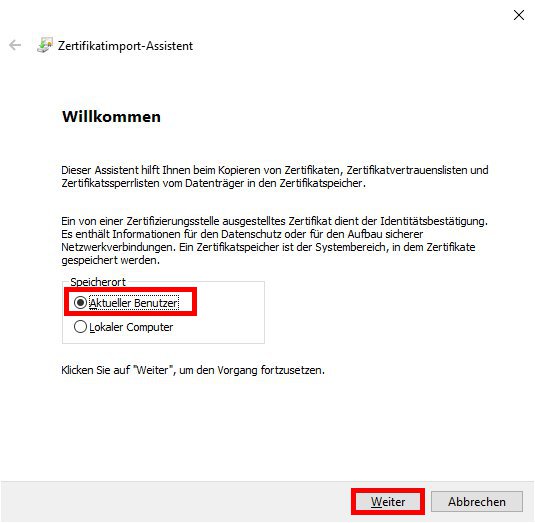
Wählen Sie im nächsten Dialog unter Speicherort den Punkt "Aktueller Benutzer" aus und klicken Sie unten auf "Weiter":
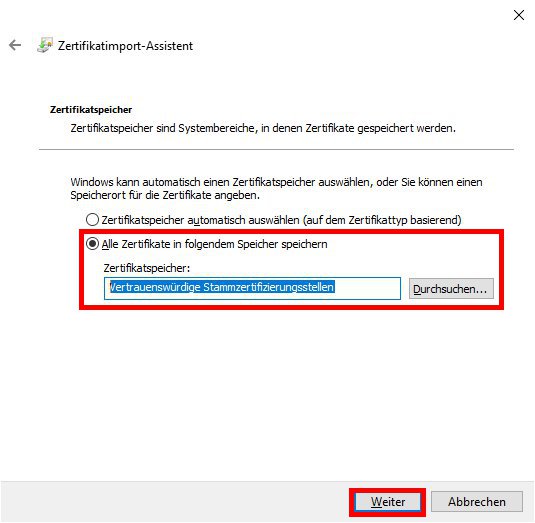
Dann erscheint der Dialog "Zertifikatspeicher". Klicken Sie hier auf den Punkt "Alle Zertifikate in folgendem Speicher speichern" und wählen Sie über "Durchsuchen" den Speicher "Vertrauenswürdige Stammzertifizierungsstellen" aus. Klicken Sie dann auf "Weiter".
Anmerkung: Die automatische Auswahl des Zertifikatspeichers funktioniert im Normalfall auch, aber bei der manuellen Auswahl ist auf jeden Fall sichergestellt, dass der richtige Speicher verwendet wird:
Sie sehen dann die Meldung "Der Importvorgang war erfolgreich":
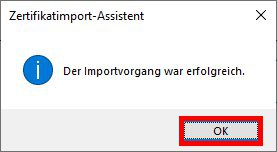
Beenden Sie den Zertifikatimport-Assistenten durch Klicken auf "OK":
Gehen Sie nun wieder in die Management Console und aktualisieren Sie die Anzeige durch Drücken der Tastenkombination Strg-F5. Jetzt sollten Sie das soeben installierte HARICA-Root-Zertifikat sehen:
3. Testen des HARICA-Root-Zertifikats
Führen Sie nun die zuvor aufgrund des fehlenden HARICA-Root-Zertifikats nicht funktionierende Anwendung erneut aus. Diese sollte jetzt funktionieren.
Läuft die Anwendung dennoch weiterhin nicht, wenden Sie sich bitte an unsere Hotline unter Tel. 0888.

- Support
- IT-Service-Desk
- PC-Pools
- FAQ - Fragen und Antworten
- Schritt-für-Schritt-Anleitungen
- Beantragung von Zertifikaten
- Installation von Zertifikaten
- Installation von Nutzerzertifikaten unter Windows
- HARICA-Root-Zertifikat in Windows installieren
- Nutzung von Zertifikaten
- E-Mail-Anleitungen
- VPN-Fernzugang
- WLAN-Konfiguration
- Hilfen zum Testen des Datennetzanschlusses
- Bedienung Webshop Rahmenvertrag Hochschulen SH
- Einrichten von KeePass
- Änderung des IDM-Passworts
- Registrierung für das Passwort-Reset-Portal
- Cisco Duo
- Webcam Flimmerreduzierung
- Monitoranordnung ändern
- KeePassXC
- Grafischer Zugriff auf Rechenserver per XRDP
- Schulungen