
Einbinden von Nutzerzertifikaten in Apple Mail unter iOS 26
Diese Anleitung beschreibt die Einbindung eines Nutzerzertifikates in Apple Mail unter iOS 26, um es dort zur Email-Signierung und Verschlüsselung nutzen zu können.
Schritt 1: Das persönliche Zertifikat auf dem iPhone installieren
Das per E-Mail gesendete Zertifikat in der E-Mail anklicken und speichern:
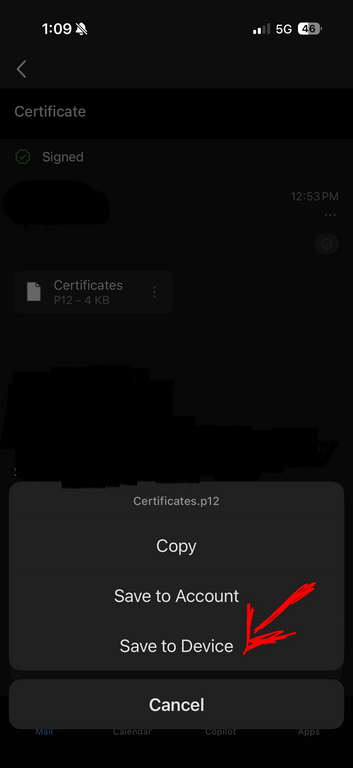
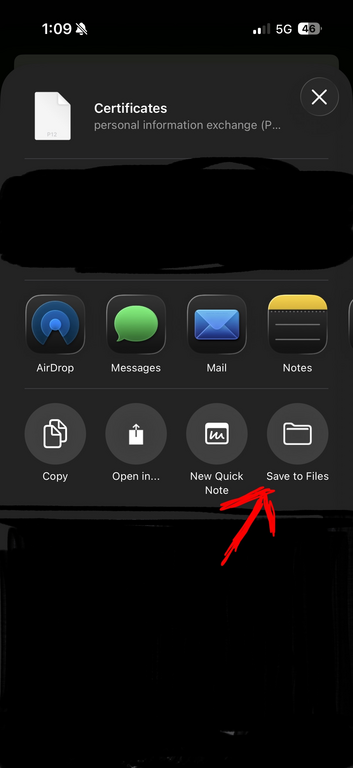
Wechseln Sie aus der Mail-App in die Einstellungen Ihres iPhones.
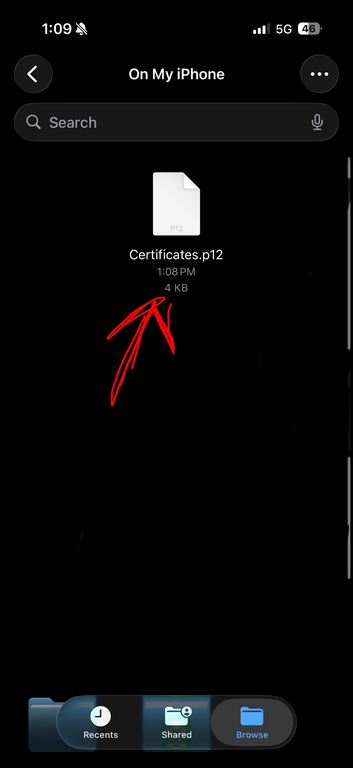
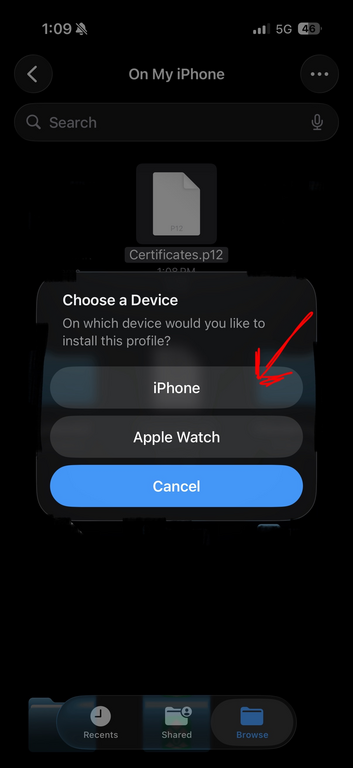
In der ersten Übersicht im Einstellungsmenü klicken Sie "Profil geladen" an:
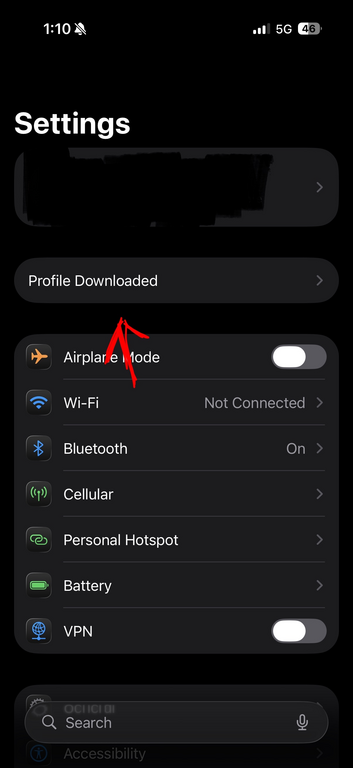
In dem dann folgenden Menü "Installieren":
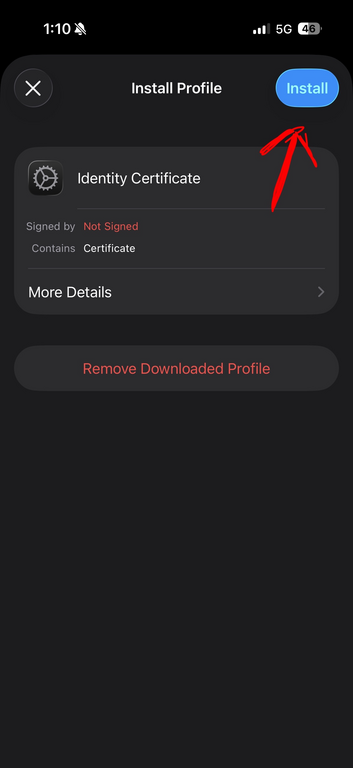
Damit ist das Zertifikat auf dem iPhone installiert.
Schritt 2: Das persönliche Zertifikat in der Mail-App aktivieren
Nun muss die Mail-App entsprechend konfiguriert werden.
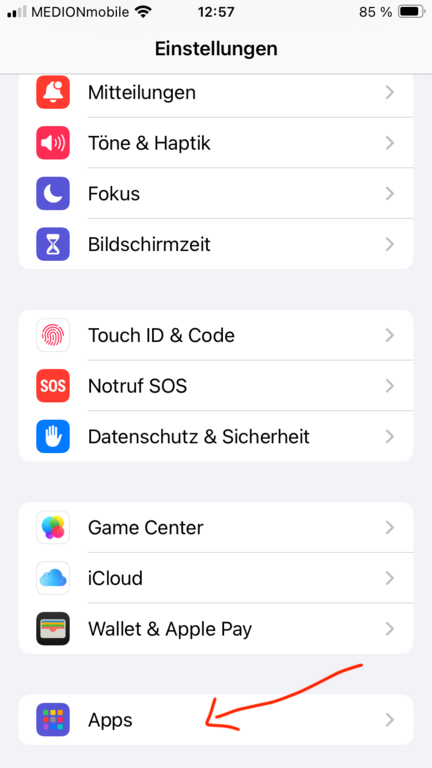
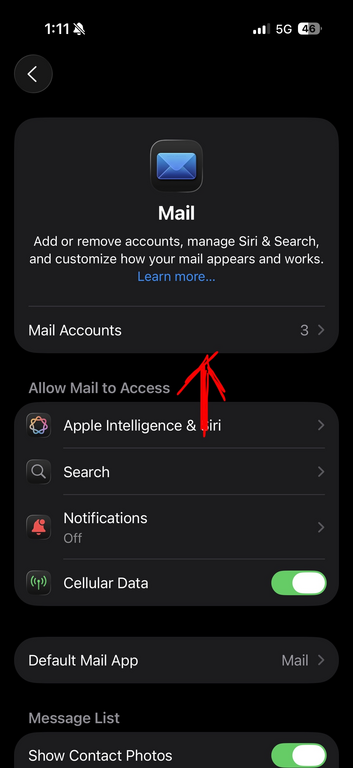
Dazu in der obersten Ebene des Einstellungsmenüs unter "Apps" den Bereich "Mail" aufrufen:
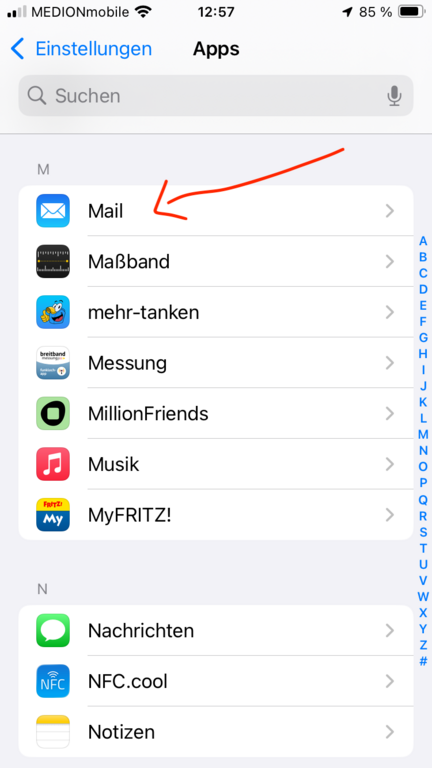
Dort unter "Mail-Accounts" den Uni-Account suchen:
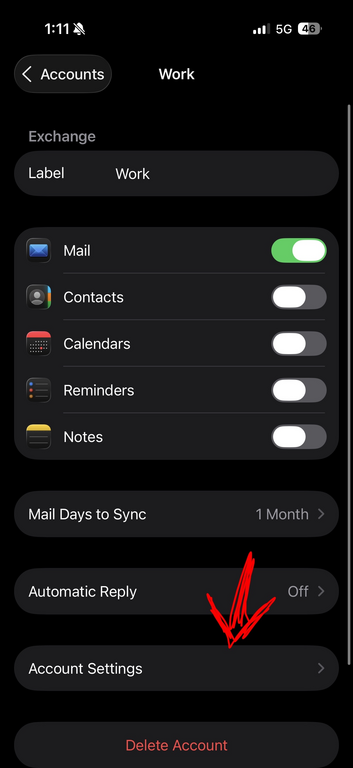
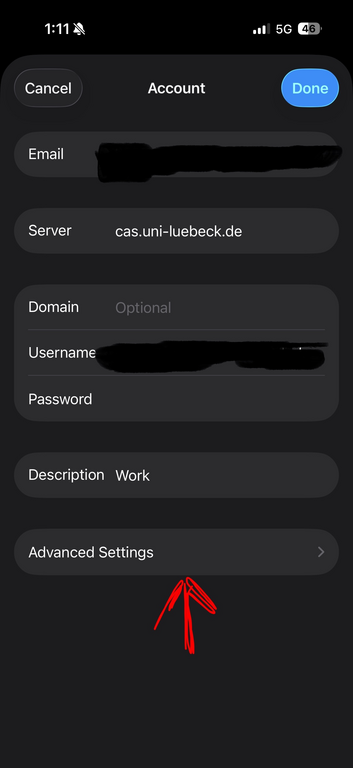
In den "Accounteinstellungen" auf "Erweiterte Einstellungen" klicken
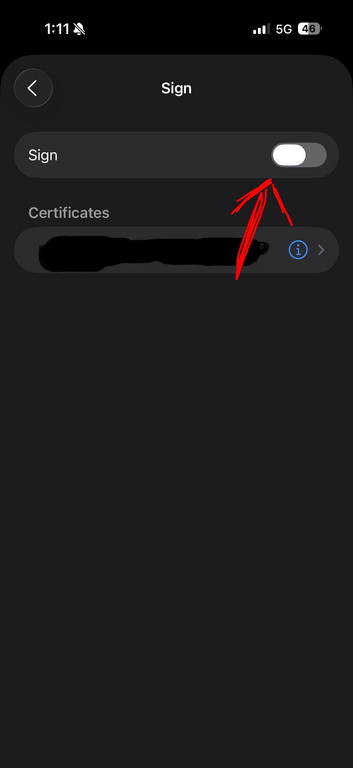
Den Schalter bei "Signieren" auf grün stellen.
Fertig!

- Support
- IT-Service-Desk
- PC-Pools
- FAQ - Fragen und Antworten
- Schritt-für-Schritt-Anleitungen
- Beantragung von Zertifikaten
- Installation von Zertifikaten
- Nutzung von Zertifikaten
- Einbinden von Nutzerzertifikaten in Outlook 2016/2019 unter Windows
- Einbinden von Nutzerzertifikaten in Apple Mail unter iOS 26
- PDF-Dokumente digital signieren
- E-Mail-Anleitungen
- VPN-Fernzugang
- WLAN-Konfiguration
- Hilfen zum Testen des Datennetzanschlusses
- Bedienung Webshop Rahmenvertrag Hochschulen SH
- Einrichten von KeePass
- Änderung des IDM-Passworts
- Registrierung für das Passwort-Reset-Portal
- Cisco Duo
- Webcam Flimmerreduzierung
- Monitoranordnung ändern
- KeePassXC
- Grafischer Zugriff auf Rechenserver per XRDP
- Schulungen
Ansprechpartner

Frank Garnath
Gebäude 64, 033 (EG)
Tel. +49 451 3101 2023
frank.garnath(at)uni-luebeck.de

Martin Schmidt
Gebäude 64, 36.40 (1.OG)
Tel. +49 451 3101 2036
martin.schmidt(at)uni-luebeck.de

Daniel Lehnerdt
Gebäude 64, 36.10 (1.OG)
Tel. +49 451 3101 2039
daniel.lehnerdt(at)uni-luebeck.de

Martin Behr
Gebäude 64, 36.10 (1.OG)
Tel. +49 451 3101 2021
martin.behr(at)uni-luebeck.de

Edgar Pochtel
Gebäude 64, 36.10 (1.OG)
Tel. +49 451 3101 2038
edgar.pochtel(at)uni-luebeck.de

Helge Illig
Gebäude 64, 034 (1.OG)
Tel. +49 451 3101 2000
helge.illig(at)uni-luebeck.de