
Funktionspostfach in Apple Mail (iOS) hinzufügen
Für: iPhone mit iOS 27 (getestet mit 27.0.1) · Universität zu Lübeck · Stand: Oktober 2026
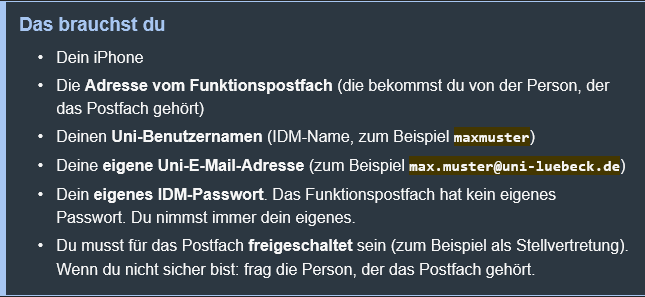
Mit dieser Anleitung holst du ein gemeinsames Postfach (zum Beispiel vom Sekretariat oder von deinem Team) in die Mail-App auf deinem iPhone. Du brauchst etwa 10 Minuten. Mach einfach einen Schritt nach dem anderen.
1. Einstellungen öffnen
Tippe auf dem Startbildschirm auf das graue Zahnrad „Einstellungen“.
Wische ganz nach unten und tippe auf „Apps“. Suche in der Liste „Mail“ und tippe darauf.
Tippe dann auf „Mail-Accounts“.
2. „Account hinzufügen“ antippen
Tippe auf den blauen Text „Account hinzufügen …“ (rot umrandet).

3. Zur Anbieter-Liste wechseln
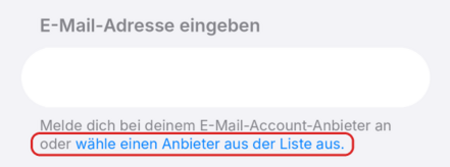
Jetzt fragt das iPhone nach einer E-Mail-Adresse. Tippe hier noch nichts ein!
Tippe stattdessen unten auf den blauen Text „wähle einen Anbieter aus der Liste aus“.
4. „Mail-Account“ auswählen
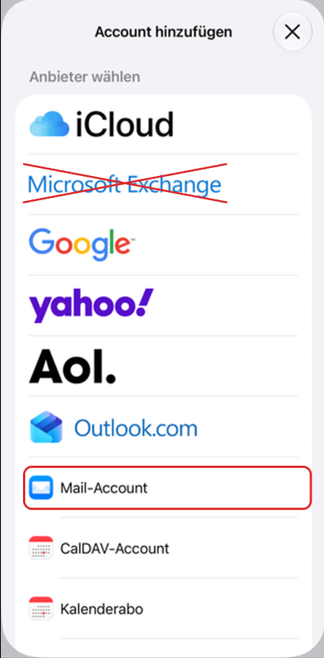
Du siehst eine Liste mit Anbietern. Tippe ganz unten auf „Anderen Account hinzufügen“. Dann auf „Mail-Account“ (rot umrandet).
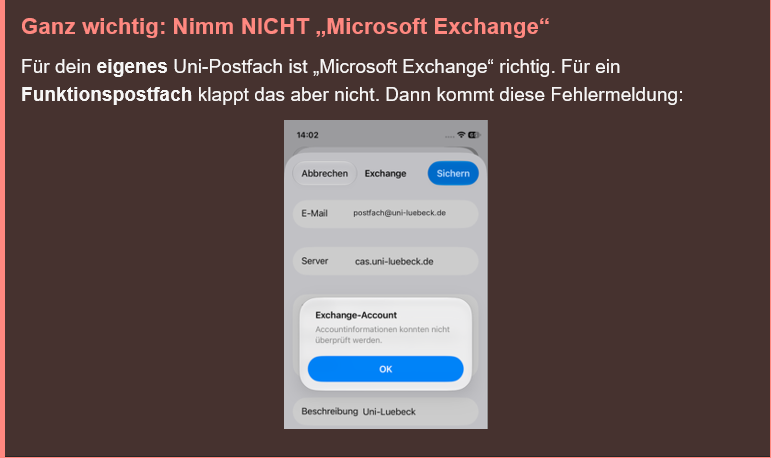
Nicht auf „Microsoft Exchange“ tippen (rot durchgestrichen).

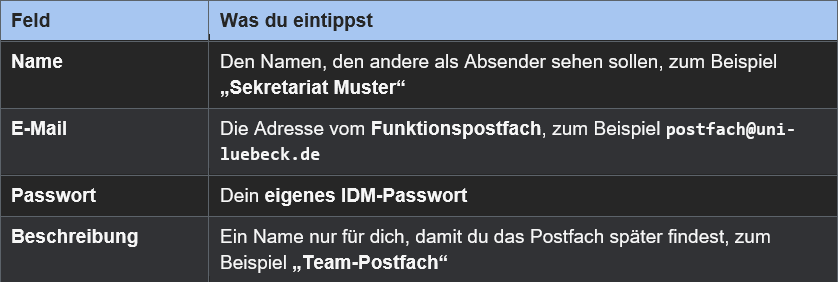
5. Die ersten Angaben eintragen
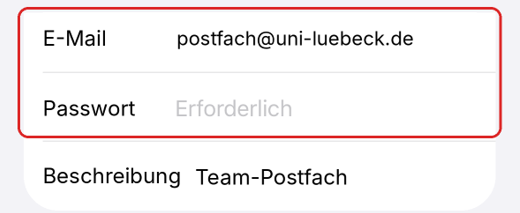
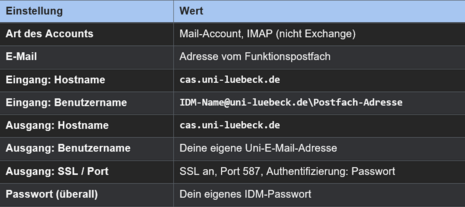
Fülle die Felder so aus:
6. „IMAP“ auswählen
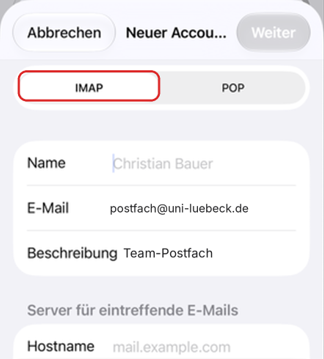
Jetzt kommt eine neue Seite. Ganz oben gibt es zwei Knöpfe: IMAP und POP.
Achte darauf, dass „IMAP“ ausgewählt ist (weiß hinterlegt). Das ist meistens schon so.
7. Die Server eintragen
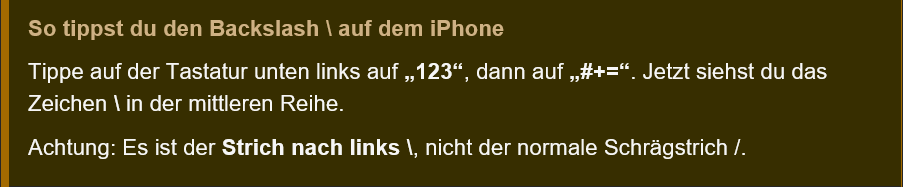
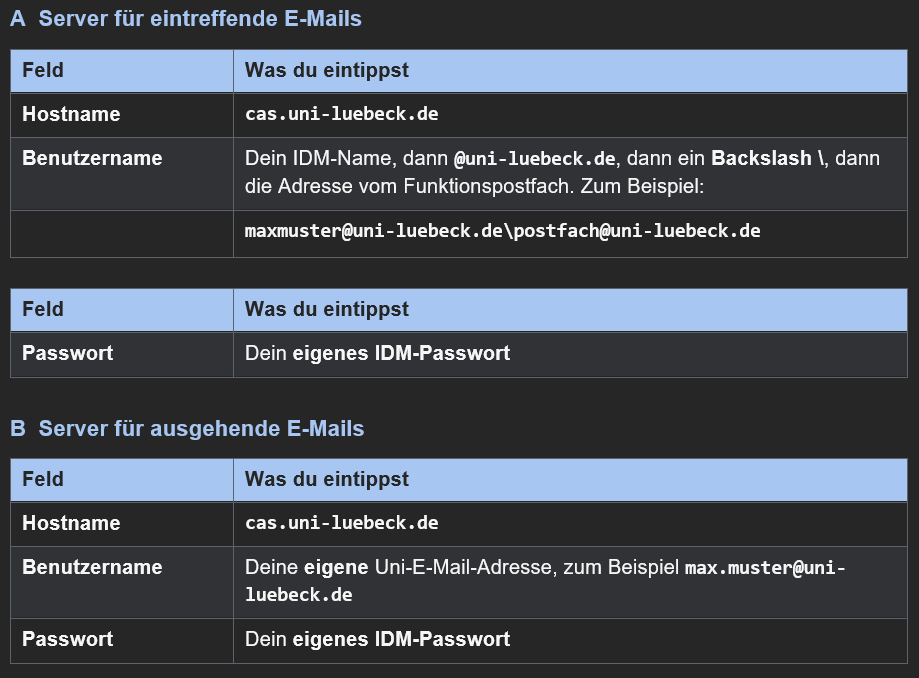
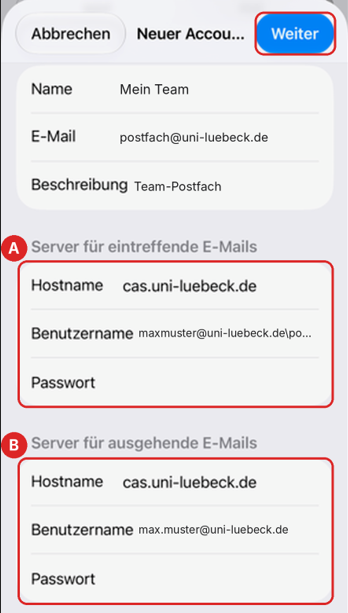
Wische auf dieser Seite nach unten. Dort gibt es zwei Bereiche: A für eintreffende E-Mails und B für ausgehende E-Mails.
8. Mail einschalten und sichern
Jetzt fragt das iPhone, was es mit dem Postfach machen soll.
- Mail: einschalten (der Schalter ist grün)
- Notizen: ausschalten (der Schalter ist grau)
9. Den Postausgang prüfen
Damit du auch E-Mails verschicken kannst, schauen wir noch einmal nach. Geh dafür so hin:
Einstellungen → Apps → Mail → dein neues Postfach (z. B. „Team-Postfach“) → Accounteinstellungen
Du siehst dein Postfach dort nicht? Dann tippe zuerst auf „Mail-Accounts“.
Tippe dort unten auf „SMTP“ (rot umrandet).
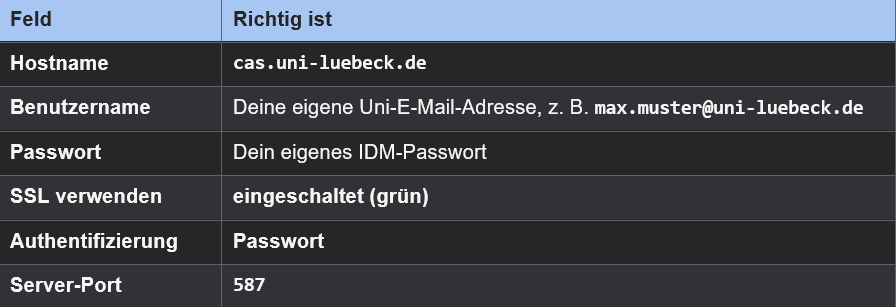
Tippe dann bei „Primärer Server“ auf cas.uni-luebeck.de. Jetzt muss es so aussehen:
10. Ausprobieren
Öffne die Mail-App (der blaue Briefumschlag).
Tippe oben links auf „Postfächer“. Dort siehst du jetzt dein neues Postfach mit dem Namen aus der „Beschreibung“.
Es kann ein paar Minuten dauern, bis alle E-Mails da sind. Das ist normal.
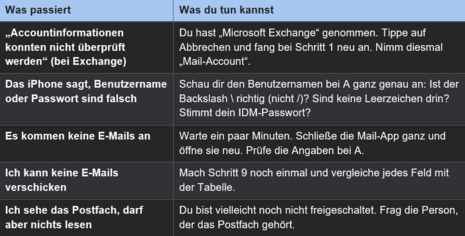
Es klappt nicht? Hier ist Hilfe

- Support
- IT-Service-Desk
- PC-Pools
- FAQ - Fragen und Antworten
- Schritt-für-Schritt-Anleitungen
- Beantragung von Zertifikaten
- Installation von Zertifikaten
- Nutzung von Zertifikaten
- E-Mail-Anleitungen
- Antispam-Quarantäne nutzen
- Funktionspostfach in Outlook hinzufügen
- Funktionspostfach in Apple Mail (MacOS) hinzufügen
- Funktionspostfach in Apple Mail (iOS) hinzufügen
- Postfach unter iOS einbinden
- Postfach unter Android einbinden
- Postfach in Mozilla Thunderbird einbinden
- Automatische Antworten in Outlook einstellen
- Automatische Antworten im Outlook-Web einstellen
- Einrichtung einer E-Mail-Weiterleitung
- Anleitung für die Deaktivierung von Autodiscover
- Persönliches Postfach in Outlook hinzufügen
- Löschen von "Zuletzt verwendete Personen" in Outlook
- VPN-Fernzugang
- WLAN-Konfiguration
- Hilfen zum Testen des Datennetzanschlusses
- Bedienung Webshop Rahmenvertrag Hochschulen SH
- Einrichten von KeePass
- Änderung des IDM-Passworts
- Registrierung für das Passwort-Reset-Portal
- Cisco Duo
- Webcam Flimmerreduzierung
- Monitoranordnung ändern
- KeePassXC
- Grafischer Zugriff auf Rechenserver per XRDP
- Schulungen